先明确交付
学完不是“按钮点过”,而是产出这些结果
01一套与目标手机匹配的 Live 图资产
02可复用的场景图和画布位置
03同步保存的发布文案与 MP4 预览
开始前准备
在进入功能页之前准备好
1
在项目栏选中当前漫剧项目,输出目录优先指向该项目的 04_导出。
2
主图优先使用竖屏、人物主体清晰、冲突能在缩略图中被看懂的画面。
3
如果需要绿幕场景,准备背景场景图;如果需要原声或旁白,提前确认声音可用。
4
明确目标相册:iPhone、vivo、OPPO、小米、华为或通用安卓,不要把不同生态格式混用。
完整操作流程
跟着界面一步一步做
第 1 步:选输出目录与目标相册
进入“Live图生成”,先确认顶部输出目录,底部选择目标相册。首次建议选“全部手机兼容包”,同时保留 MP4 预览。
本步验收合格:输出路径属于当前项目,不是桌面临时目录。
第 2 步:导入场景图
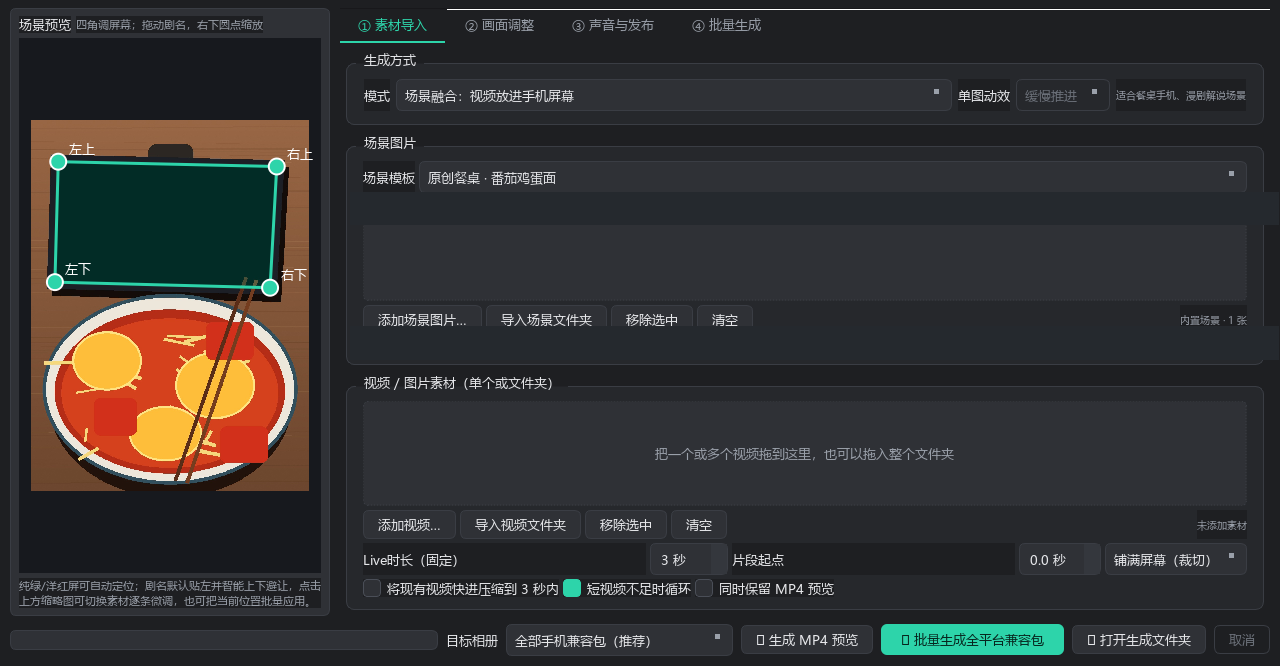
在“素材导入”选择场景模板,或导入自己的场景图。需要替换屏幕区域时,使用纯绿屏能获得更稳定的边缘。
本步验收合格:预览中背景、桌面和屏幕方向正确。
第 3 步:导入视频或图片素材
可拖入单个视频、多个视频或整个文件夹。图片素材可使用缓慢推进动效。视频优先保留冲突动作,不要把长对话整段塞进 3 秒。
本步验收合格:列表中每个素材都能预览,无损坏文件。
第 4 步:调整画布与绿幕四角
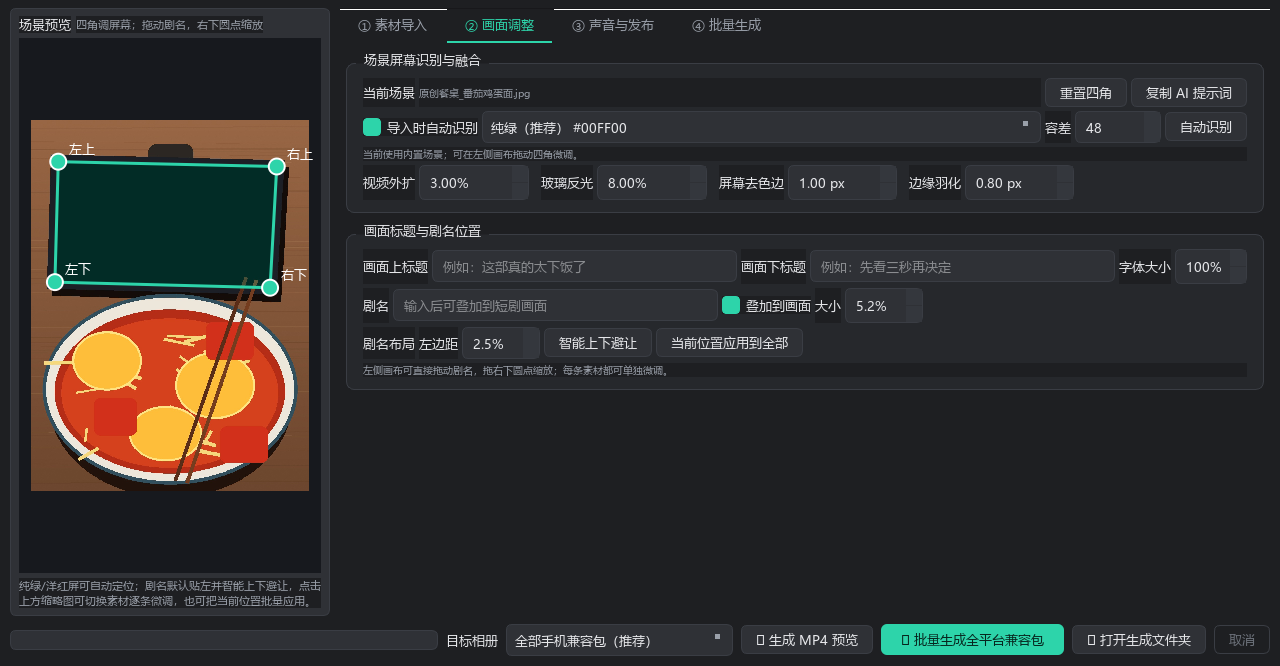
进入“画面调整”,先用自动识别,再拖动左侧四个角点微调。画面中人脸、标题和关键动作应留在屏幕内。
本步验收合格:边缘无明显绿色溢出,反光不遮挡主体。
第 5 步:加标题和剧名
上标题用于钩子,下标题用于补充信息;剧名可叠加到画面中。优先写清人物+冲突,不要写“看完震惊”这类无信息文案。
本步验收合格:标题不遮脸、不贴边,缩略图中仍可读。
第 6 步:配音、原声和发布文案
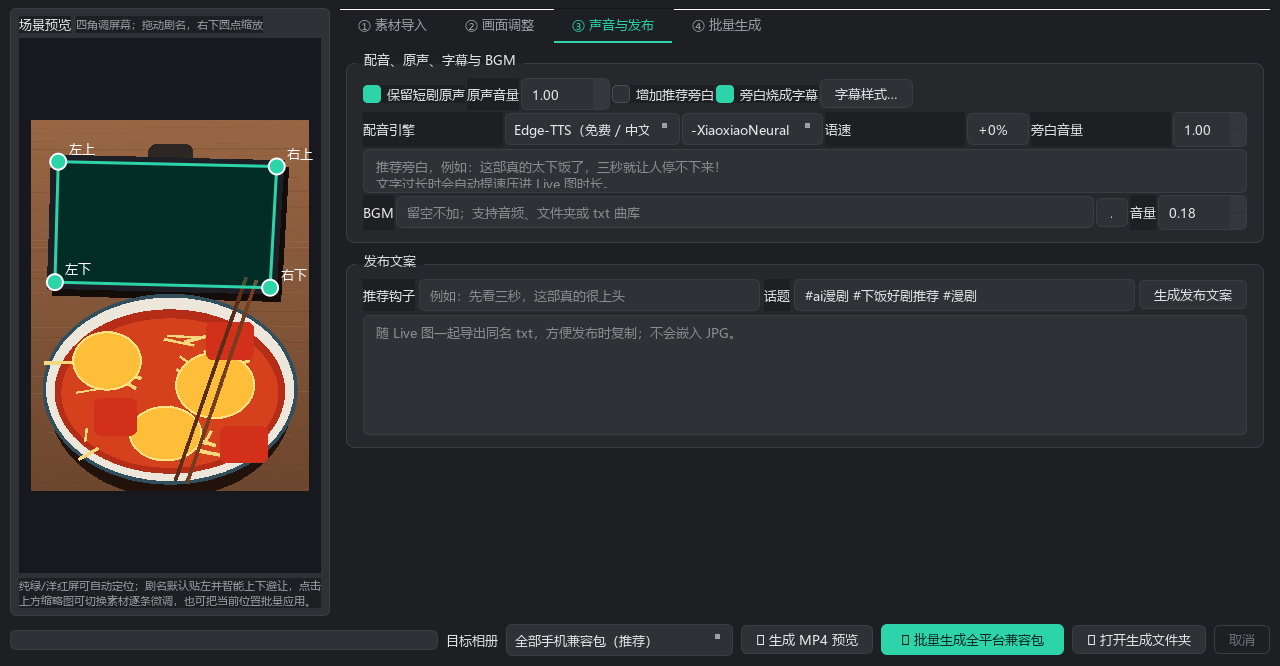
在“声音与发布”决定是否保留短剧原声、是否加推荐旁白、是否烧录字幕。发布文案与 Live 图同名保存,便于复制。
本步验收合格:声音无爆音,旁白不和原声争抢。
第 7 步:先生成 1 条 MP4 校样
不要第一次就批量。先生成 MP4 预览,检查裁剪、节奏、标题和音量;确认后再刷新组合进入批量。
本步验收合格:前 1 秒能看懂主体和冲突,整体无空白帧。
第 8 步:真机验收
把导出包发送到真实目标手机,在系统相册和发布端各测一次。“电脑上能播”不等于“手机识别为 Live 图”。
本步验收合格:手机相册识别正常,按压/播放正常,上传端可选中。
交付前最后一关
通过这张质检表才算完成
勾选状态仅保留在当前页面,用于交付前自查。生产记录仍应保存在项目目录或团队复盘表中。
常见故障
失败时回到具体环节,不盲目重跑整批
手机只把它当成普通图片
重新确认目标手机生态和导出变体,不要只发送 JPG;应使用软件生成的完整资产包。
绿幕边缘有绿边
先微调屏幕去色边、容差与边缘柔化;过高容差会一起吃掉画面中的绿色内容。
人物或标题被裁掉
回到画面调整和标题位置,以左侧最终画布为准,不要只看原始素材。